ลอยกระทงปีนี้ไปแบบมั่วๆมาก แถวๆภูเขาทอง เลยได้รูปมานิดหน่อยสองสามรูปขออัพพอเป็นกระสัยละกัน 🙂

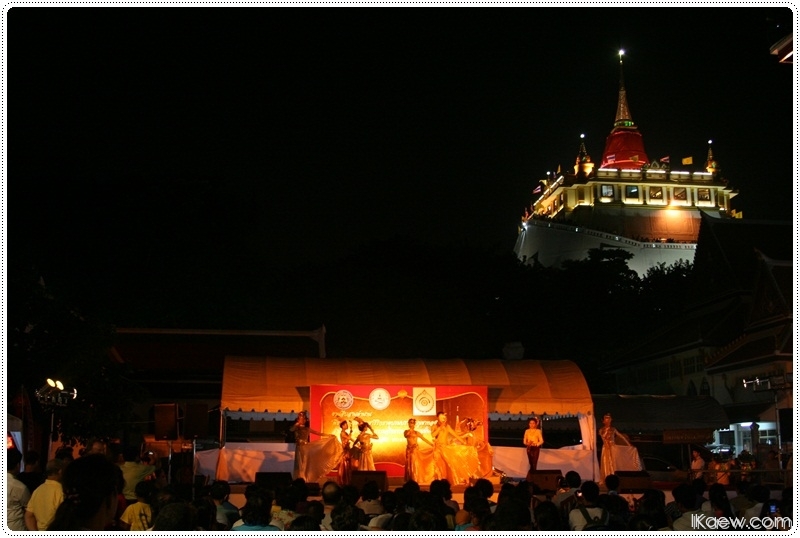
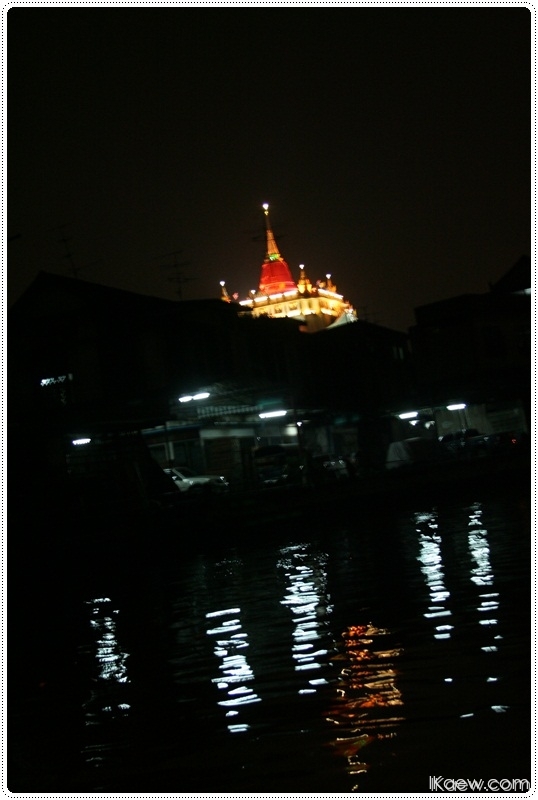
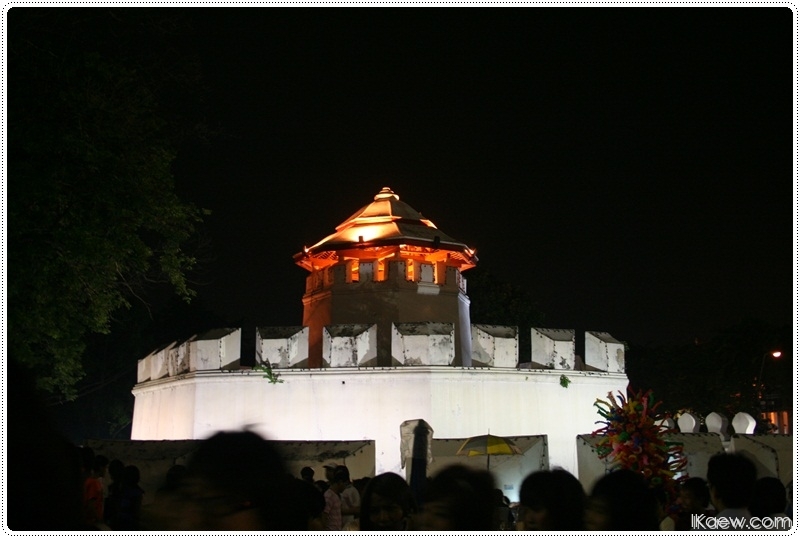
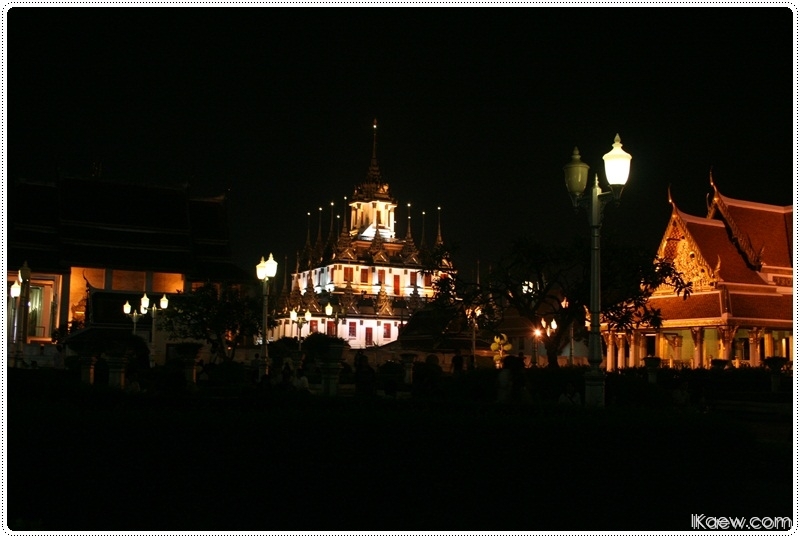
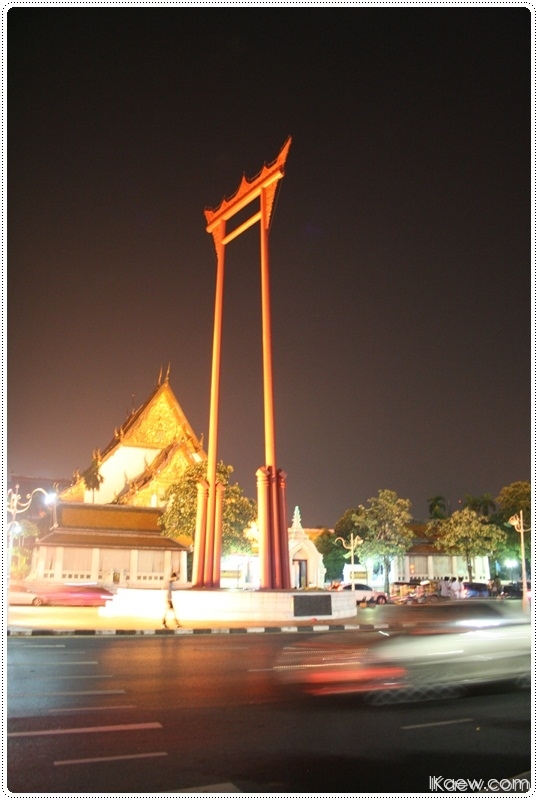
ลอยกระทงปีนี้ไปแบบมั่วๆมาก แถวๆภูเขาทอง เลยได้รูปมานิดหน่อยสองสามรูปขออัพพอเป็นกระสัยละกัน 🙂
วันนี้ดูปฏิทินเพื่อวางแผนลาพักร้อน แต่ปฏิทิน Thai Holidays มันใช้จริงไม่ค่อยได้ เพราะว่า วันที่ใน Thai Holidays นั้นเป็นวันหยุดจริงๆ ซึ่งแน่นอนว่าเราอาจจะไม่ได้หยุดตามนั้น แถมถ้าเป็นตลาดหลักทรัพย์ (SET) เองก็อาจจะไม่ได้หยุดตามวันหยุดราชการอีกต่างหาก สุดท้ายเลยเข้าสู่สำนวนที่ว่า อยากได้ต้องทำเอง
และด้วยความอารมณ์ดี เลยสร้าง Public Calendar ไว้บน Google Calendar เพื่อไว้แสดงวันหยุดของ SET ไว้ให้ดูง่ายๆ มี 3 Format ดังนี้
 : http://www.google.com/calendar/feeds/r3cakij8p6nmj2al9jda0l3neg%40group.calendar.google.com/public/basic
 : http://www.google.com/calendar/ical/r3cakij8p6nmj2al9jda0l3neg%40group.calendar.google.com/public/basic.ics
 : http://www.google.com/calendar/embed?src=r3cakij8p6nmj2al9jda0l3neg%40group.calendar.google.com&ctz=Asia/Bangkok
(Calendar ID: [email protected])
ส่วนวิธีการนำไปใช้ ก็ตามด้านล่างนี้
การ Import Calendar สำหรับ Google Calendar
1. เปิด Google Calendar (เออ มันคงจะเข้า Hotmail หรอกเนอะ)
2. ด้านซ้ายของหน้าจอจะมีส่วนที่เรียกว่า Other Calendars และจะมีปุ่ม Add อยู่ด้านล่างซ้าย เริ่มกดปุ่ม Add ช้าๆ จะเห็นเมนูย่อยโผล่มา ให้เลือก Add by URL
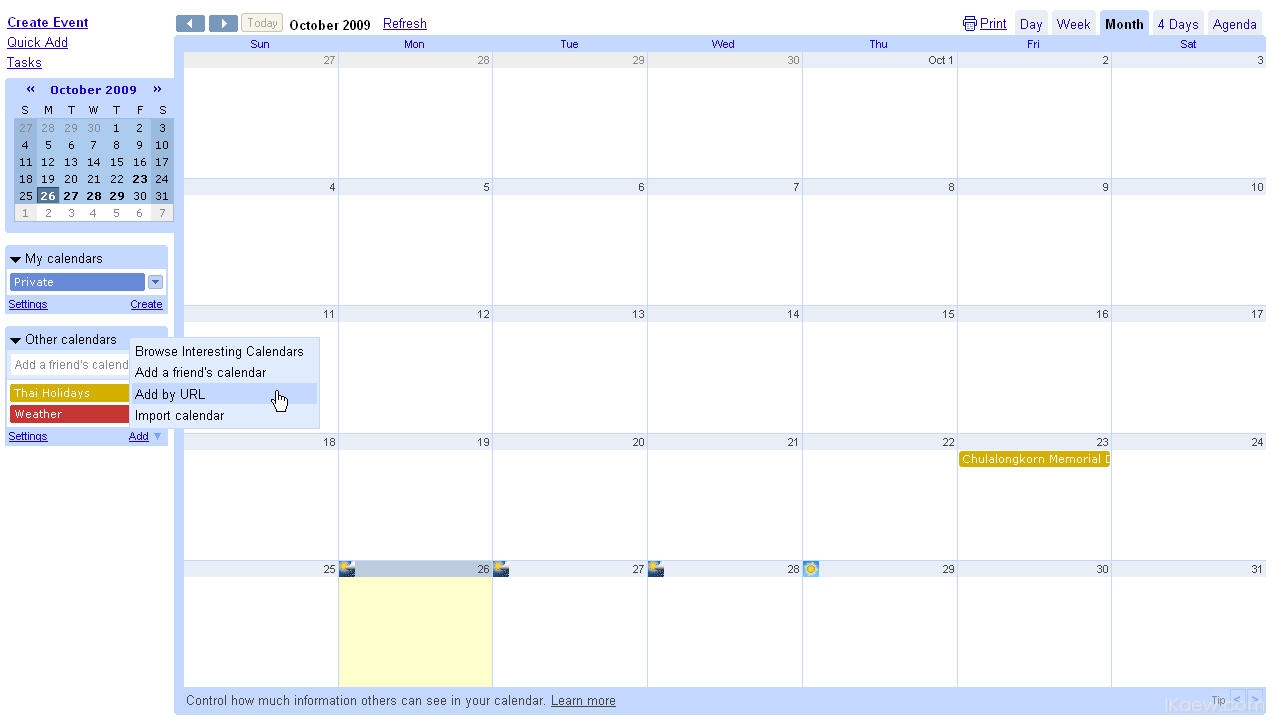
3. เมื่อมีหน้าต่างโผล่มาให้ใส่ URL ว่า http://www.google.com/calendar/ical/r3cakij8p6nmj2al9jda0l3neg%40group.calendar.google.com/public/basic.ics
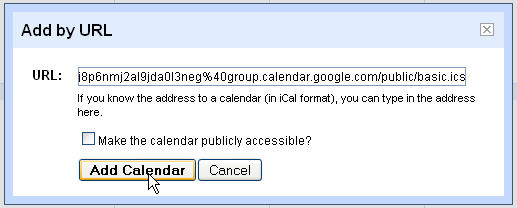
4. กดปุ่ม Add Calendar
5. สำเร็จ !! แค่นี้ก็จะได้ปฏิทินวันหยุดของตลาดหลักทรัยพ์ไปอยู่คู่กับ Calendar ส่วนตัวของคุณแล้ว
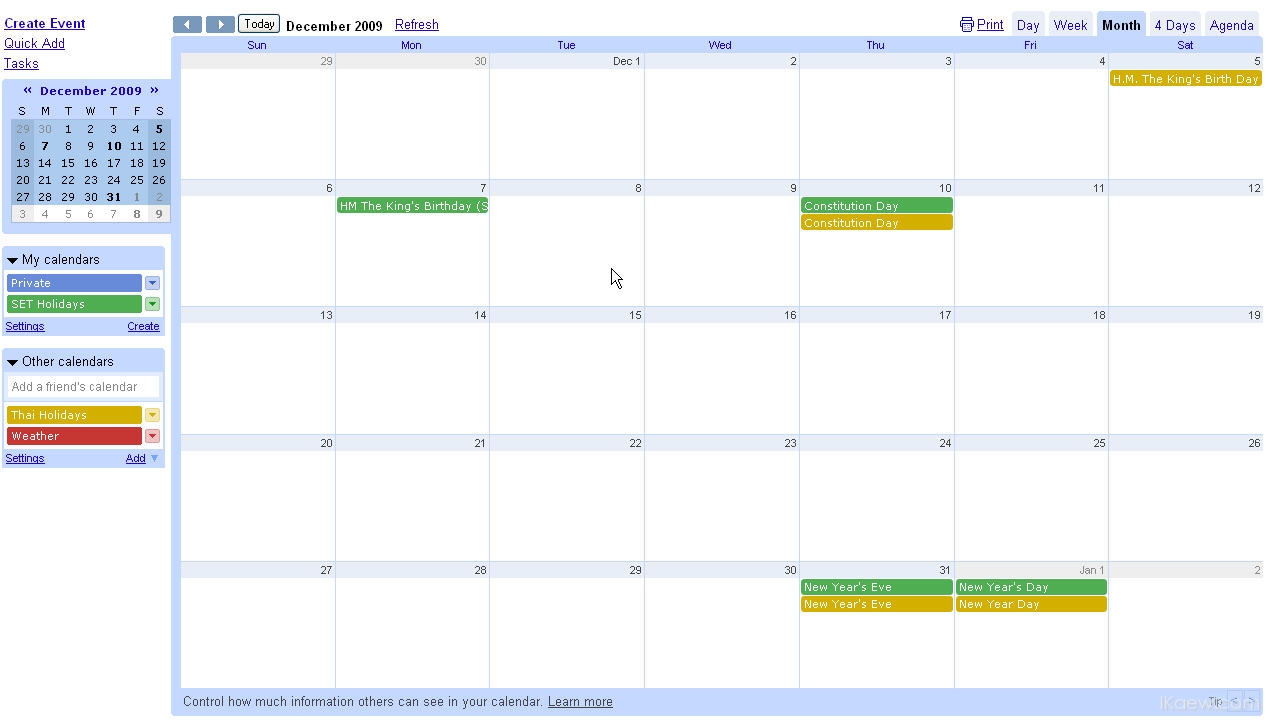
– การทำวิธีนี้สามารถใช้ได้กับ ปฏิทินของเพื่อนด้วยโดยเลือกเมนูย่อยเป็น Add a freind’s Calendar
– สามารถเลือกปฏิทินที่ทาง Google ทำไว้ให้ได้ด้วยเช่นกัน เช่นวันหยุดของประเทศไทย (Thai Holidays) โดยเลือกในเมนูย่อย Browse Interesting Calendars แล้วจะมี Thai Holidays มาให้เลือก
– ก่อนไปสู่ขั้นตอนของ Live Calendar มี 40 Tips สำหรับ Google Calendar มาฝากด้วย ที่นี่ >> http://broncobytes.boisestate.edu/2009/05/20/40-quick-tips-for-using-google-calendar/
การ Import Calendar สำหรับ Windows Live Calendar
1. เข้า calendar.live.com
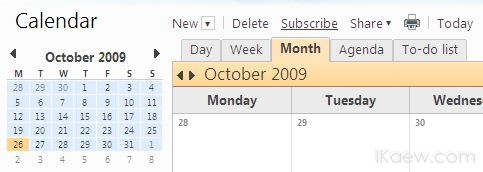
2. ตรง Tools Bar ด้านบนให้เลือก Subscribe
3. หน้า Subscribe เลือก Check Box ที่บอกว่า Subscribe to a public calendar
4. ใส่ URLs http://www.google.com/calendar/ical/r3cakij8p6nmj2al9jda0l3neg%40group.calendar.google.com/public/basic.ics
5. เลือกสี
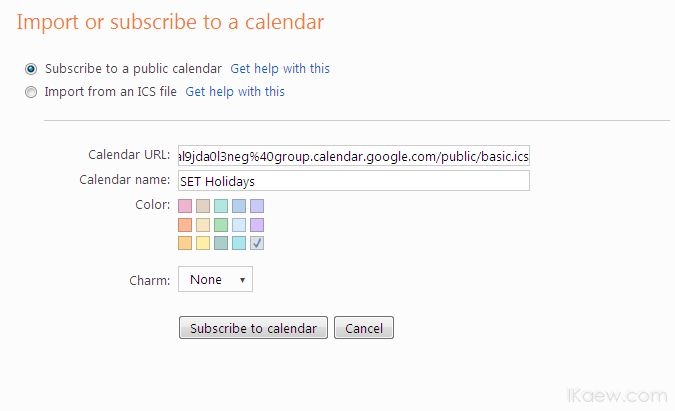
6. กดปุ่ม subscribe to calendar ก็เป็นอันสำเร็จ
สุดท้ายใครที่ยังไม่ได้ใช้ Google Calendar หรือ Live Calendar ก็หันมาใช้ได้แล้ว ฮ่าๆๆ
[ad#inline-1]
วันนี้ตื่นสายๆแล้วหิวกำลังพอดี เลยอาบน้ำแต่งตัวกะว่าจะออกไปหาอะไรกินดีกว่า แล้วอยู่ๆก็นึกถึงเรื่องเล่าของพี่ artorio ที่เคยเขียนไว้ตอนออกไปหาไรกิน กับอยาก review ร้านธรรมดาๆแถวบ้านดูบ้าง ว่าแล้วเราก็เอามั่งดีกว่า หยิบกล้องออกไปด้วยจะได้ถ่ายอะไรถนัดๆ
วันนี้จะพาไปกินข้าวหมกไก่ ร้านนี้ตั้งอยู่บนถนนศรีสมาน อยู่ระหว่างถนนติวานนท์กับถนนสรงประภา ซึ่งเมื่อก่อนนู้นนนนนต้องผ่านทางนี้ไปโรงเรียนแทบทุกวัน ร้านนี้เปิดมาไม่น่าต่ำกว่าห้าปีได้ อาหารหลักเป็น ข้าวหมกไก่ ซุปเนื้อ ซุปหางวัว แต่ว่าจริงๆก็มี ขนมจีนอะไรพวกนั้นด้วย
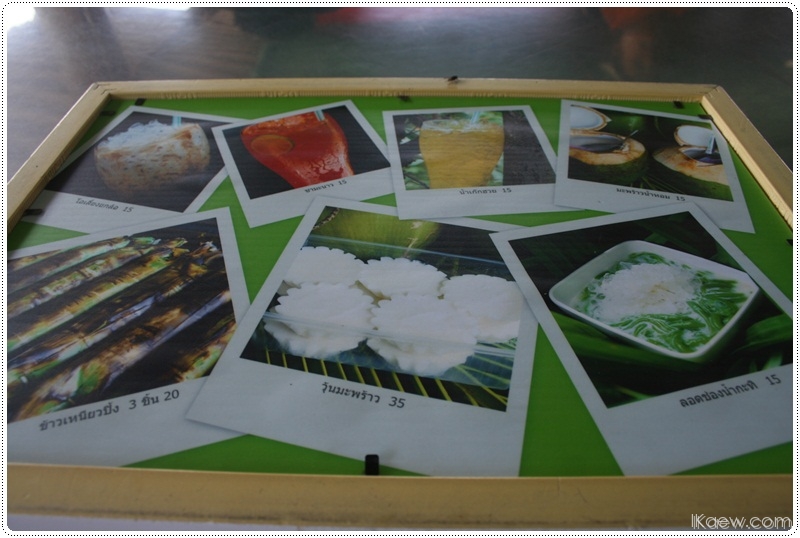
พอไปถึงก็เข้าไปหาโต๊ะนั่งก็งงเล็กน้อยนึกว่ามีใครมาลืมของทิ้งไว้ แต่พอดูดีๆแล้ว อ้าวว.. นี่มันเมนูนี่หว่า พี่เค้าเล่นใส่กรอบไม้อย่างดีขนิดที่ว่าใช้ไปสองปียังไม่เปื่อยยุ่ยกันเลย
ต่อมาก็เลยเรียกเค้ามาสั่งอาหาร ส่งข้าวหมกไก่กับซุปเนื้อไป ทันใดนั้นก็ต้องอึ้งไปสามสิบวิเนื่องจากเห็นอุปกรณ์ที่เค้าใช้สั่งอาหารนี่ต้องบอกว่า ไม่คิดว่าจะได้เห็นในร้านข้าวหมกไก่ธรรมดาๆแบบนี้ เรียกว่าไฮเทคไม่แพ้เอ็มเคเลย
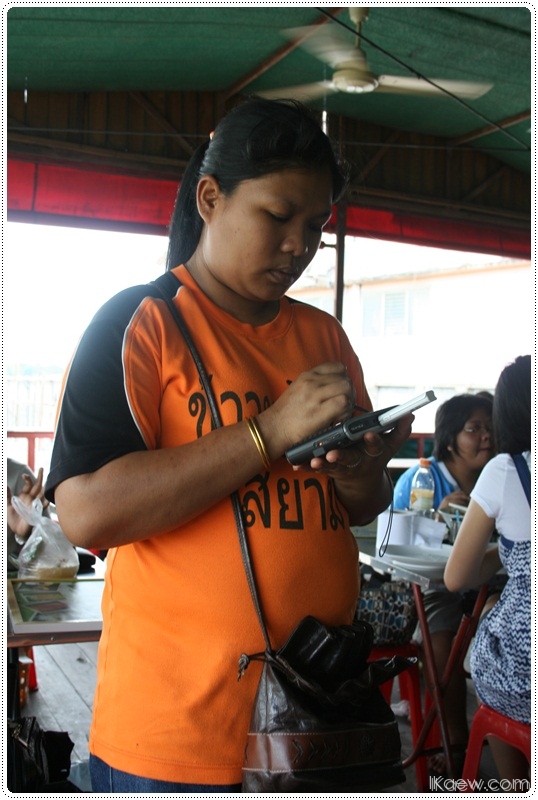
รอประมาณสามสี่นาทีเค้าก็เอามาเสิรฟ ดังภาพทีเห็น


รูปคู่ซะหน่อย 😛
อ้อมีสั่งอีกอย่างนึงก็คือ ชามะนาว
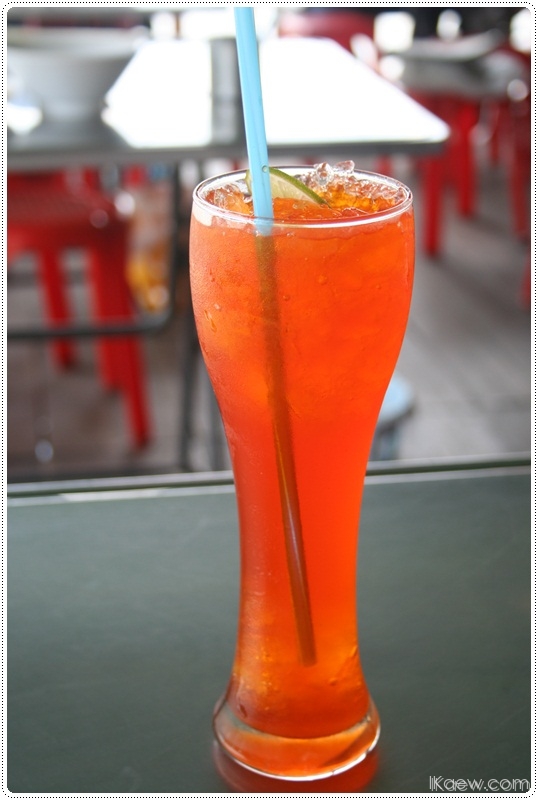
มาต่อกันที่บรรยากาศร้าน เป็นโอเพนแอร์ (บางวันก็ร้อนโครตๆ)
หลังจากกินเสร็จก็ตามด้วยขนมหวานอีกหนึ่งด้วยซึ่งก็คือ …. ลอดช่อง (สาบานว่านี่คือมื้อเที่ยง)
อ้อ ลอดช่องที่นี่จะเสริฟต่างจากที่อื่นนะ คือมีรูปร่างหน้าตาไปวัดไปวาได้แบบนี่
.
.
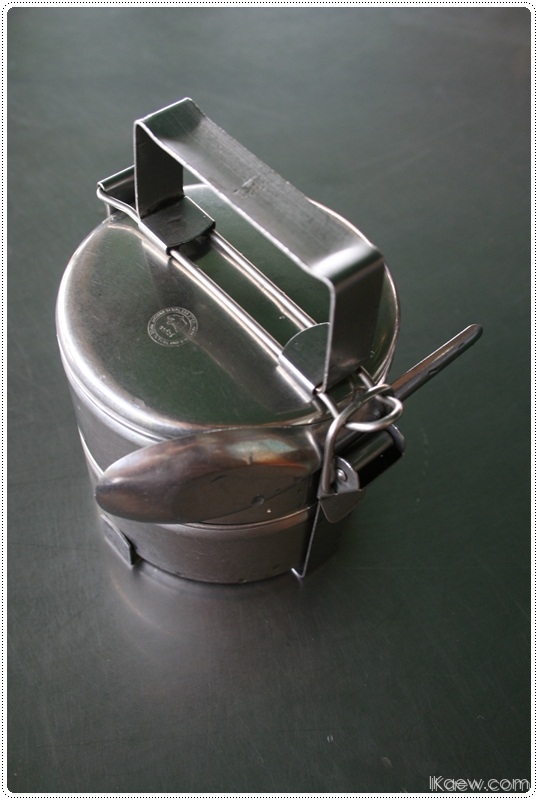
เอิ้กๆ เพราะมันคือปิ่นโต พอแกะออกมาจะได้หน้าตาแบบนี้
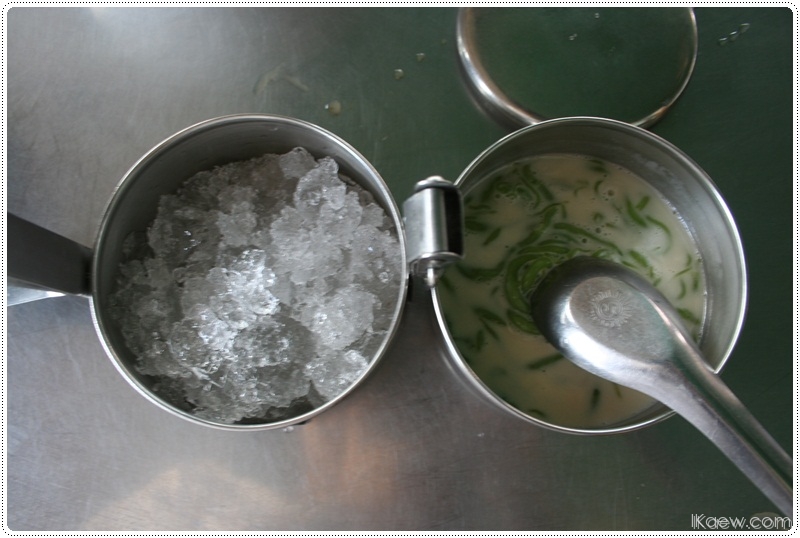
ใครชอบหวานน้อยหวานมากยังไงก็ตามน้ำแข็งเข้าไปละลายได้ตามใจชอบ^^
สุดท้ายก็อิ่มจนพุงกางกลับไปนอนดูซีรีย์ต่อจนเย็น
ขอปิดด้วยรูปหน้าร้านคร๊าบบ
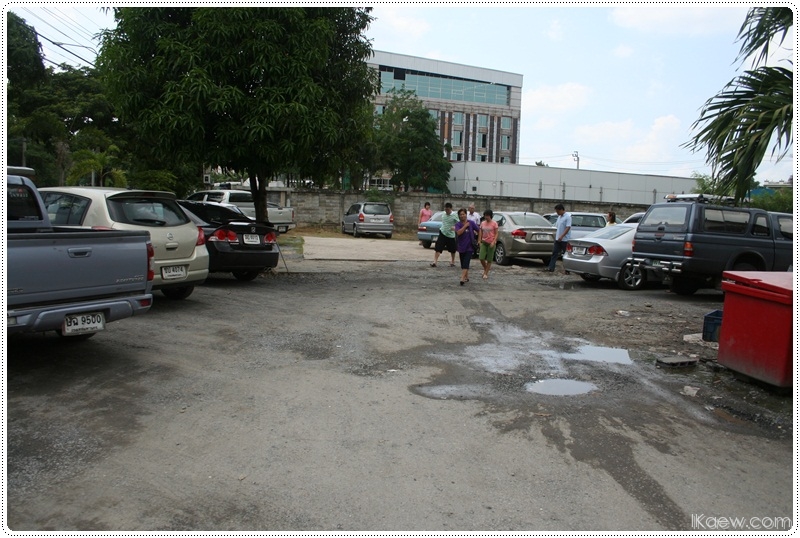
เพิ่มแผนที่ๆ
[mappress]
ขอเล่าเรื่องด้วยรูปภาพดีกว่า ^^
เพิ่งได้ไปอัมพวามาอีกครั้ง หลังจากไปมาเมื่อปลายปีที่แล้ว แต่ก็ยังไม่เคยเขียนถึงเลย มาคราวนี้ขอเขียนถึงไว้หน่อยดีกว่า
แต่ต้องบอกไว้ก่อนว่าทริปนี้มีความผิดพลาดอยู่บางประการ
… คือ …
กล้องแบตหมด ขนาดมีแบตอยู่สองก้อนนะ แต่ก็หมดทั้งคู่ Y_Y
บางรูปมาจากมือถือบางรูปก็จากทริปอัมพวาเมื่อปลายปีที่แล้วมาแซมๆบ้างละกันเนอะ
ทริปนี้ออกเดินทางตอนสายๆ
กะว่า เป้าหมายแรกคือตลาดร่มหุบที่ตลาดแม่กลอง
ตลาดร่มหุบ เป็นตลาดที่ขายกันบนทางรถไฟ ใช่แล้วอ่านไม่ผิดครับ บนทางรถไฟเนี่ยแหล่ะ ดังภาพที่เห็น
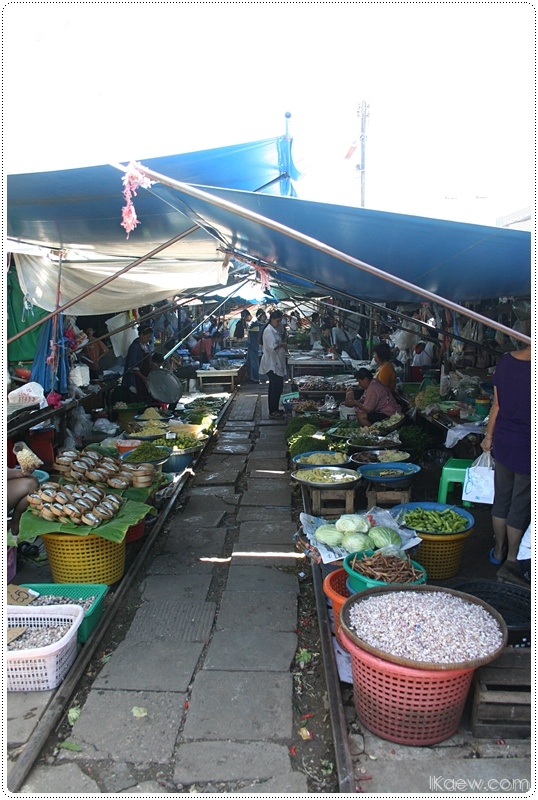
เมื่อเดินผ่านตลาดสด สิ่งของที่วางขายก็แน่นอน ต้องเป็นของที่ขายกันในตลาดสด
(จะพูดทำไม)
เช่น
I’m working with the Microsoft BizTalk Accelerator for SWIFT (A4SWIFT) for Biztalk 2004. And now it’s time to upgrade our A4SWIFT to version of Message Pack 2009 which announce by SWIFT.
Since I downloaded the Message Pack 2009 from Microsoft and start to migrate with my App.I found something abnormal with the Trailer of the message.
In Trailer Part of All Schema (MTxxx.xsd) and The External Trailer Schema (SWIFT Trailer.xsd) Tag MAC and PAC was removed by A4SWIFT but i can’t find this change in SWIFT Standard Release Guide 2009
{5:
  {MAC:MessageAuthenticationCode}
  {PAC:ProprietaryAuthenticationCode}
  {CHK:Checksum}
  {SYS:SystemOrientedMessage}
  {TNG:}Training
  {PDE:PossibleDuplicationEmission}
  {DLM:}DelayedMessage
  ...
}
{S:
  {AllianceTrailerData }
}
Now i try to ask this to MS Support and If anybody know about this issue please let me know and if have more progress i’ll update later.
======== 25/09/2009 Updated =========
After my team call support from decillion (SWIFT Support in Thailand) and search from User Handbook in swift.com
found that SWIFT removed MAC and PAC Tag after lunch RMA (SWIFTNET Phase II) because MAC and PAC Tag use for PKI signatures and now they don’t use it anymore
but SWIFT Alliance Gateway still generate MAC tag like {MAC:000000} for Application use. We can configuration at interface of SWIFT Alliance Gateway for remove this tag and it will not send MAC and PAC to our application.
Summary : We’ll change configuration at interface of SWIFT Alliance Gateway for remove MAC Tag and then Apply our application Schema follow the A4SWIFT Schema from Microsoft.
Attach : A practical guide to SWIFTNet Phase 2